Web3ウォレットとは、暗号資産やNFT、Web3アプリを利用するための“デジタル財布”です。
本記事では、初心者でも失敗しないように
MetaMask(イーサリアム系)・Phantom(Solana系) の作り方をわかりやすく解説します。
この記事を読めば、
- Web3ウォレットとは何か
- どのアプリを使えばいいか
- 実際の作り方(画像イメージ)
- 絶対にやってはいけない安全の注意点
がすべて理解できます。
🔥Web3ウォレットとは?
Web3ウォレットとは、
- 暗号資産(BTC, ETH, SOL など)
- NFT
- Web3アプリのログイン情報
を保管する「デジタル財布」です。
このウォレットを作るときに表示されるのが、
「シードフレーズ」 と呼ばれる英単語の並びです。
シードフレーズは、通常 12個または24個の英単語 で構成されています。
この英単語の並びは、
- リカバリーフレーズ
- シークレットリカバリーフレーズ
- 秘密のフレーズ
など、いくつか呼び方がありますが、
意味はすべて同じで、ウォレットを復元するための情報を指しています。
12〜24個の英単語が並んで表示されるものは、すべて「シードフレーズ」だと思ってください。
🔥どのウォレットを選べばいい?
初心者におすすめはこの2つ:
■ MetaMask(メタマスク)
- イーサリアム系チェーンに対応(ETH、NFTなど)
- Web3アプリで最も使用されている
- 迷ったらこれ
■ Phantom(ファントム)
- Solana(SOL)に特化
- Solana系サービス向け
- 軽くて使いやすい
MetaMask(Web3全般)+ Phantom(Solana用)
の2つ持ちが最適です。
🔥Web3ウォレットの作り方(MetaMask編)
以下の手順で5分で作れます:
STEP1:アプリをダウンロード
- iPhone:App Store
- Android:Google Play
「MetaMask」と検索。
STEP2:「新しいウォレットを作成」を選択
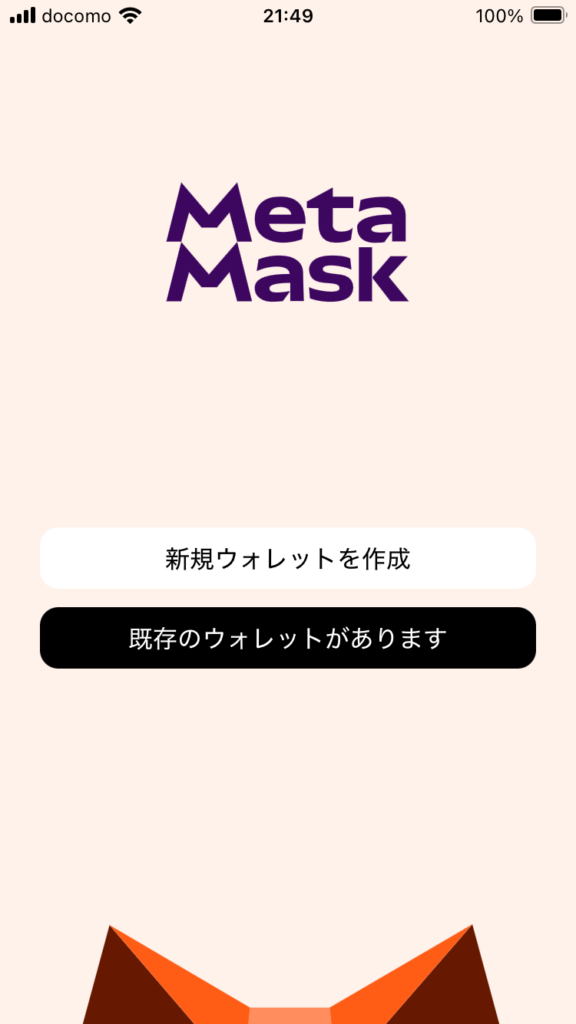
アプリを起動すると、
「新規ウォレットを作成」または「既存のウォレットがあります」と表示されます。
ここでは
「新規ウォレットを作成」 を選択します。
STEP3:「シークレットリカバリーフレーズを使用」を選択する
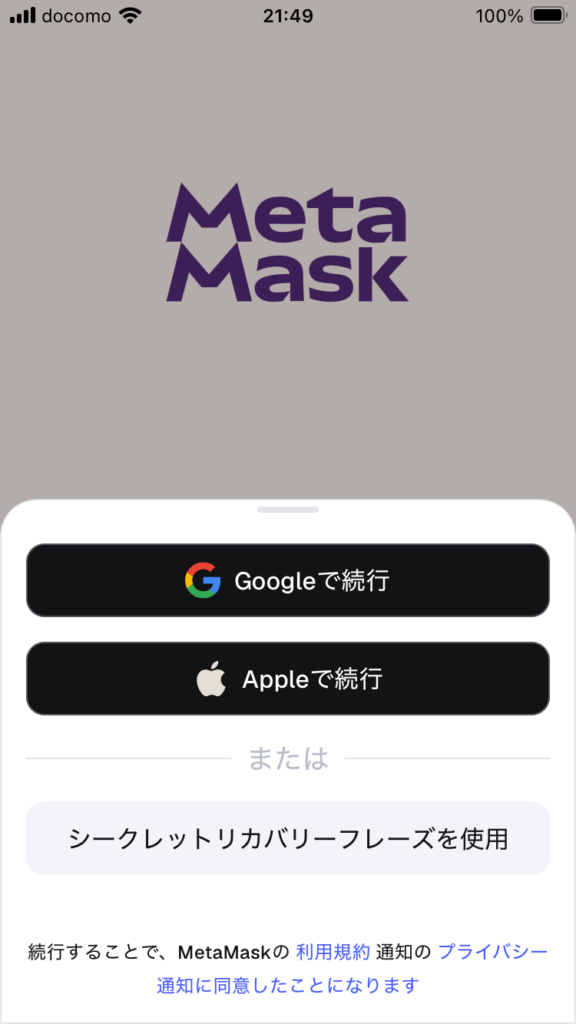
次の画面で、作成方法の選択肢が表示されます。
- Google / Apple で続行
- シークレットリカバリーフレーズを使用
セキュリティを重視するため、
「シークレットリカバリーフレーズを使用」 を選択してください。
STEP4:MetaMaskのパスワードを作成する
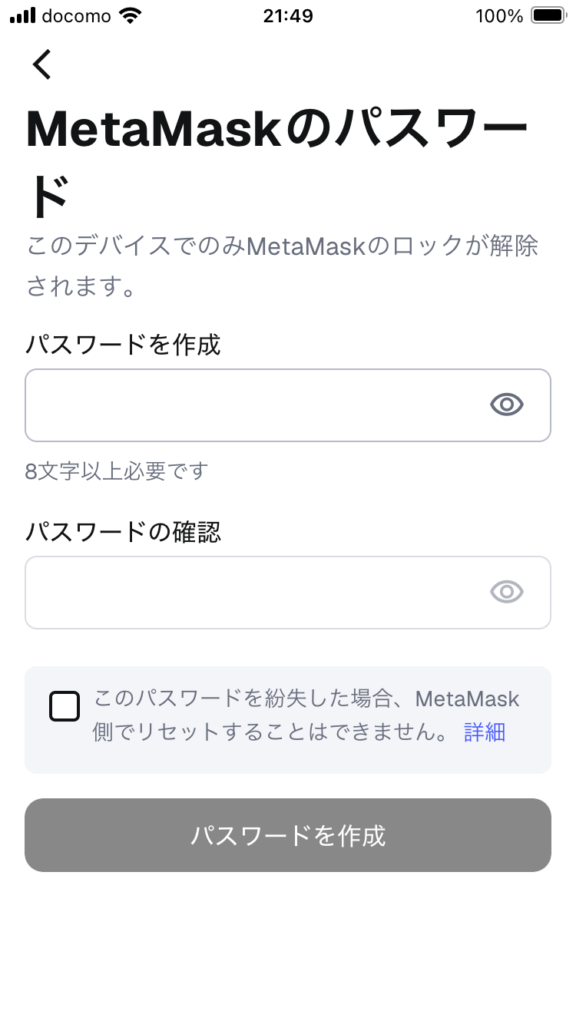
この端末でウォレットを開くためのパスワード を作成します。
- 8文字以上
- このパスワードは この端末専用です。
STEP5:シークレットリカバリーフレーズを保存する【最重要】
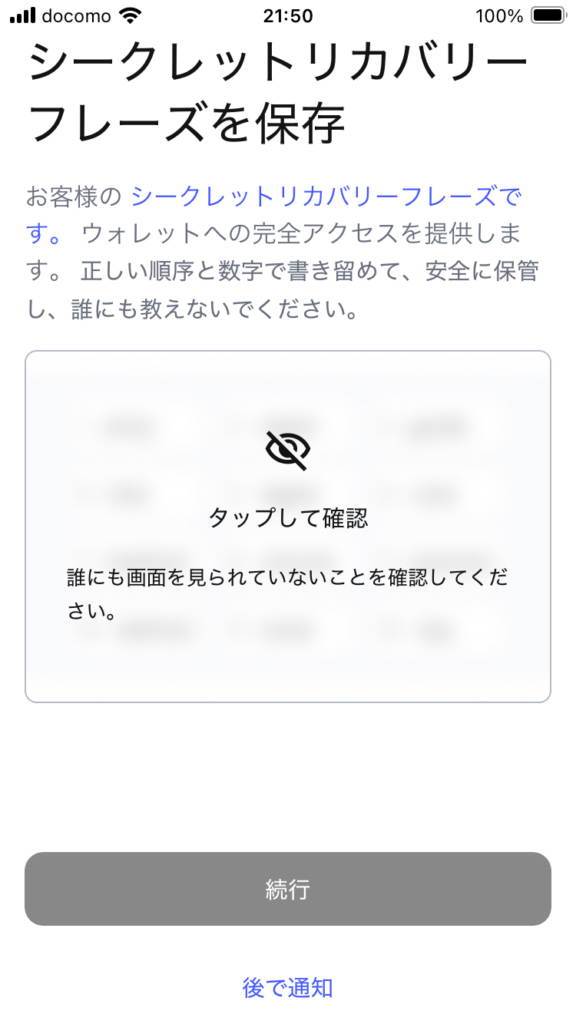
「タップして確認」で、12個の英単語(リカバリーフレーズ) が表示されます。
このフレーズは
ウォレットを復元できる唯一の手段です。
必ず守ること
- スクリーンショットは撮らない
- クラウドやスマホのメモアプリに保存しない
- 紙に書いて、オフラインで保管する
このフレーズを他人に知られると、
ウォレット内の資産をすべて失う可能性があります。
STEP6:フレーズを確認する
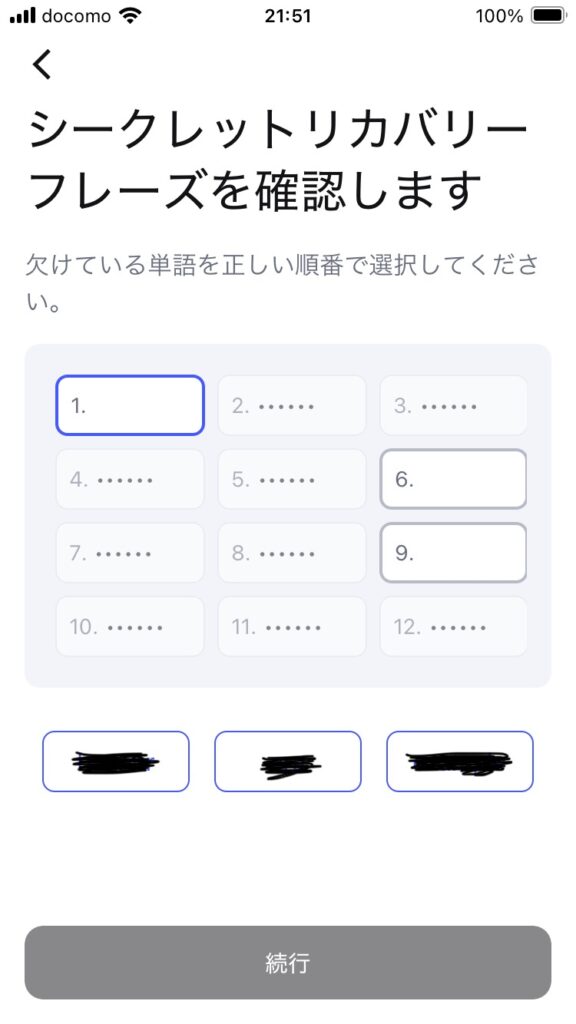
STEP5でメモした「シークレットリカバリーフレーズ」と同じ配置にあるフレーズを選択し、確認します。
STEP7:利用データに関する確認
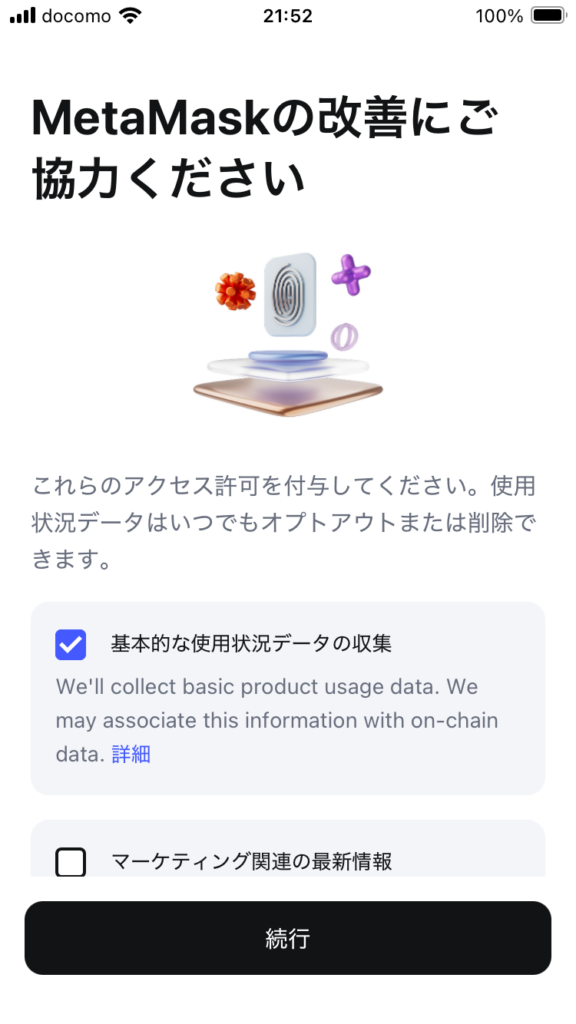
MetaMaskの改善に関するデータ送信の確認画面が表示されます。
- どちらを選んでもウォレットの利用に影響はありません
- 気になる場合はオフにして問題ありません
STEP8:作成完了
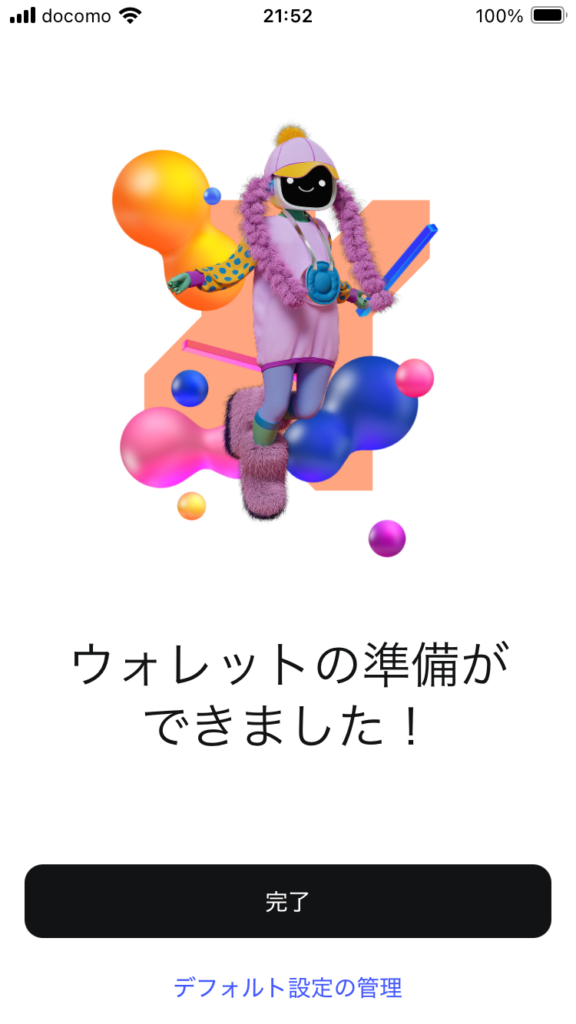
「ウォレットの準備ができました!」と表示されれば完了です。
この時点で、
- ETHなどの暗号資産の受け取り
- NFTの保管
- Web3サイトへの接続
が可能になります。
🔥Web3ウォレットの作り方(Phantom編)
MetaMask と手順はほぼ同じ。
STEP1:アプリをダウンロード
iPhone:App Store
Android:Google Play
「Phantom」と検索。
STEP2:「新規ウォレットの作成」を選択する
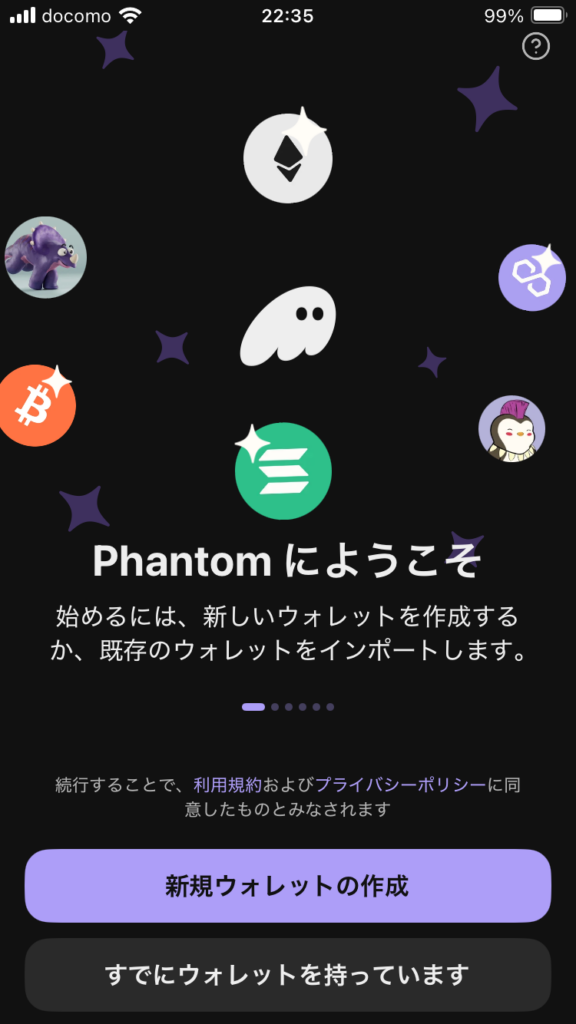
→アプリを起動すると、「Phantom にようこそ」という画面が表示されます。
ここで「新規ウォレットの作成」 をタップします。
STEP3:「シードフレーズのウォレットを作成」を選択する
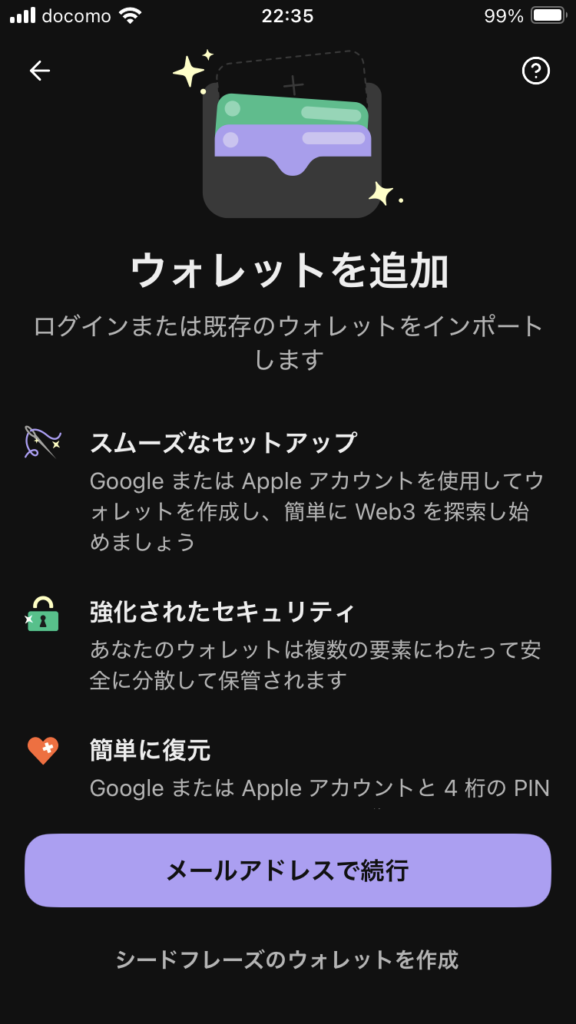
次の画面では、ウォレットの作成方法を選択します。
表示される選択肢の中から、
「シードフレーズのウォレットを作成」 を選んでください。
※メールアドレスを使った作成方法も表示されますが、セキュリティ上、初心者にはおすすめしないため解説していません。
STEP4:ウォレットの保護を設定する
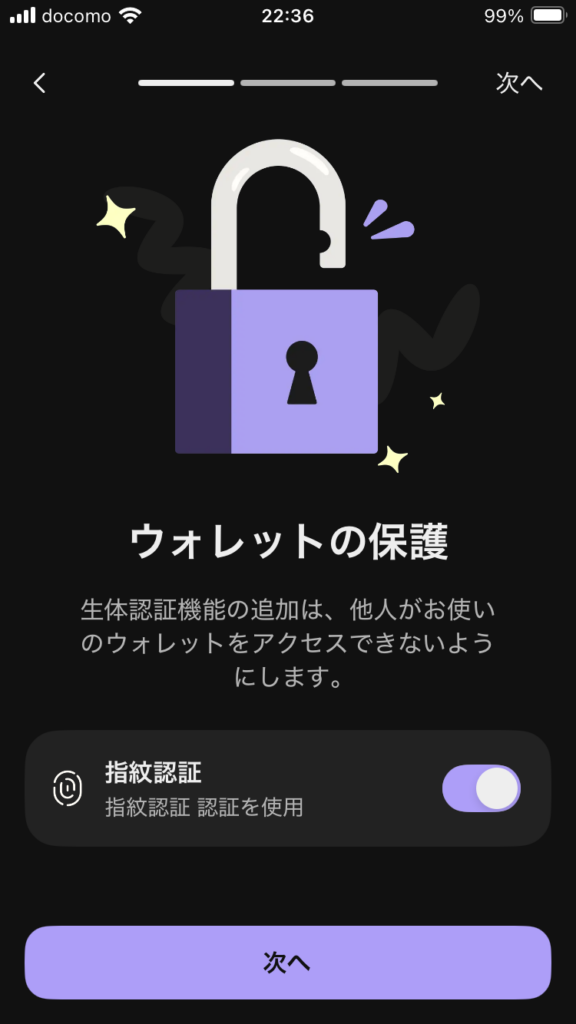
この設定は端末内ウォレットの ロック解除方法で、以下のいずれかを作成します。
- Face ID / 指紋認証
- PINコード(パスワード)の作成
これは、スマホを他人に触られてもウォレットを開けないようにするための設定です。
STEP5:リカバリーフレーズを保存する【最重要】
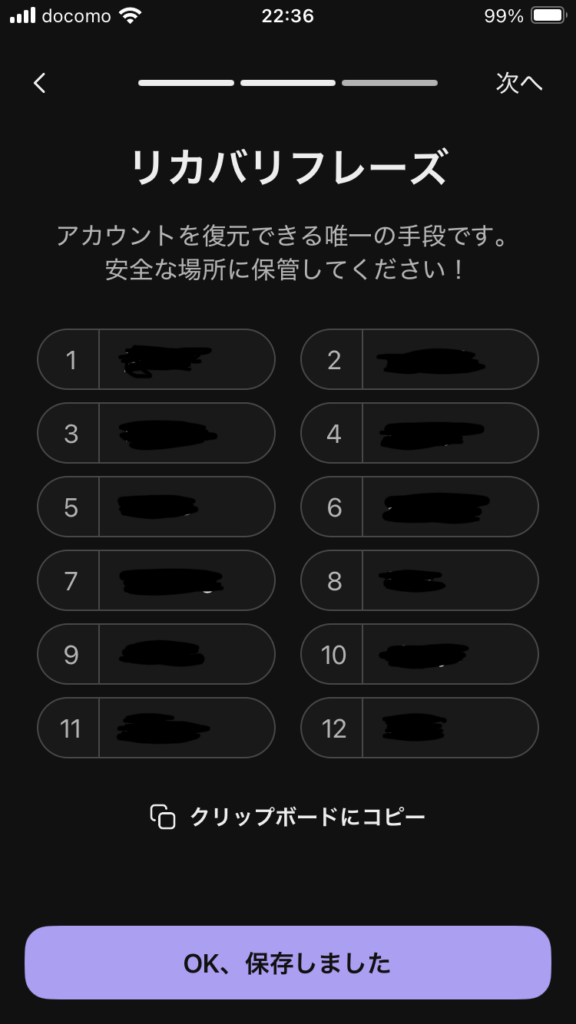
続いて、12個の英単語(リカバリーフレーズ) が表示されます。
このフレーズは
ウォレットを復元できる唯一の手段です。
必ず守ること
- スクリーンショットは撮らない
- クラウドやスマホのメモアプリに保存しない
- 紙に書いて、オフラインで保管する
このフレーズを他人に知られると、
ウォレット内の資産をすべて失う可能性があります。
STEP6:ユーザー名を作成する
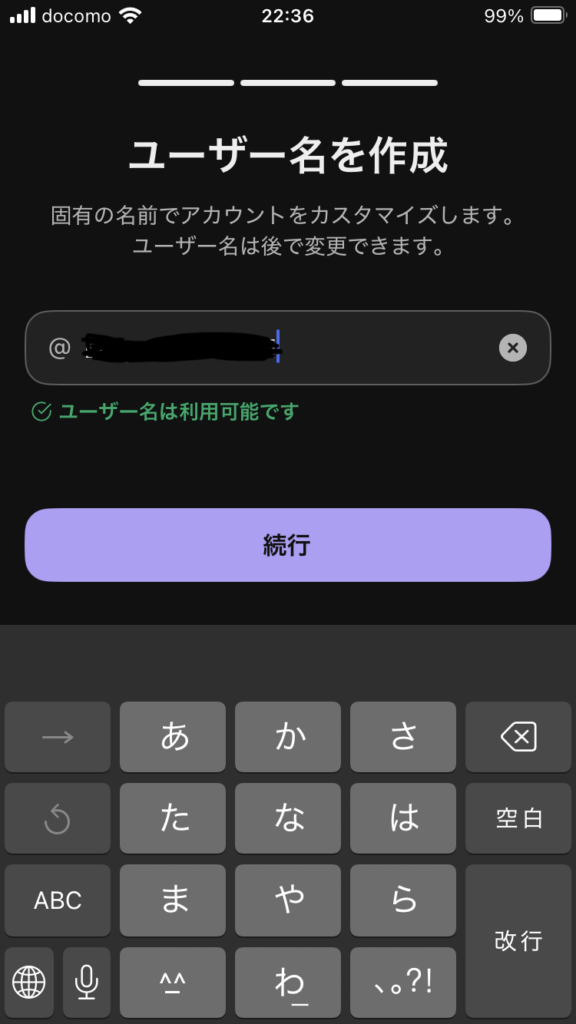
次に、Phantom内で使用する ユーザー名 を設定します。
- ウォレット内の表示名のようなもの
- 資産の安全性には直接関係なし
- 後から変更可能
深く悩む必要はなく、仮の名前でも問題ありません。
STEP7:作成完了
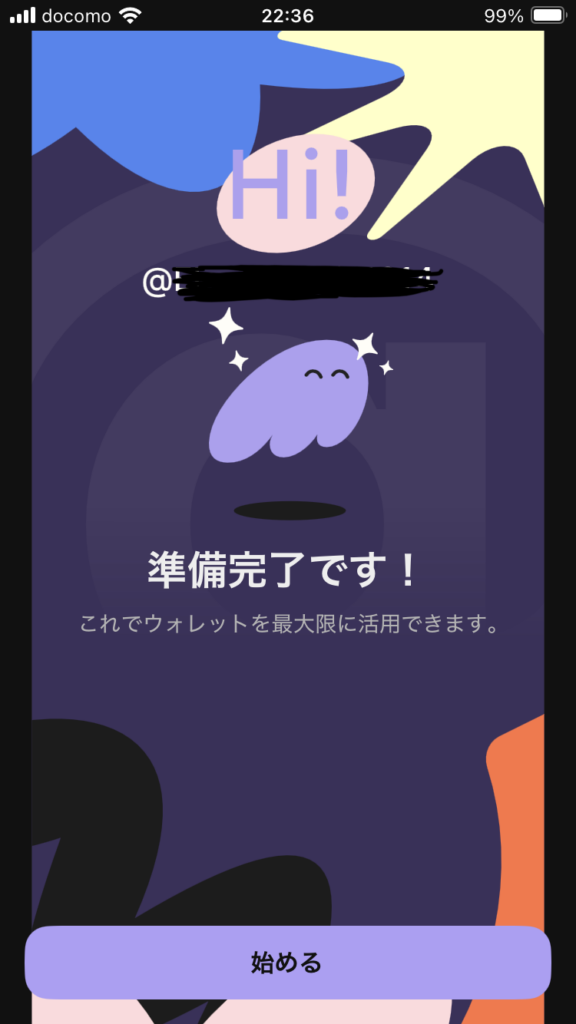
「準備完了です!」と表示されれば、
Phantomウォレットの作成は完了です。
この時点で、
- SOLの受け取り
- NFTの保管
- Web3サイトへの接続
が可能になります。
※Web3サイトへの接続とは、ウォレットを使って
NFTマーケットやWeb3アプリにログイン・操作できるようになることです。
🔥ウォレット作成後に必ずやるべき安全対策
✔ シークレットフレーズを誰にも見せない
→ DMで送くられてくるのものは100%詐欺
→ サポートも絶対に「シードフレーズ」を聞きいてはきません
✔ スマホだけで保管せずオフラインにも保存
→ 紙に書くor USBなど暗号化ストレージ
✔ 偽物アプリをインストールしない
→ 公式リンクからのみダウンロード
🔥Web3ウォレットでできること
- NFTの保管
- 暗号資産の送金・受取
- Web3ゲームのログイン
- DEX(スワップ)
- ガバナンストークンの投票
🔥初心者はまず2つ作ればOK
- MetaMask → イーサリアム系
- Phantom → Solana系
この2つを作れば Web3 の90%以上を利用できます。
🔥まとめ
Web3では、ウォレットがあなたの「アカウント」になります。
12〜24個の英単語で表示されるシードフレーズは、
ウォレットの「本体そのもの」であり、
これを持っている人がそのウォレットの持ち主です。
Web3サイトでは、メール登録の代わりに
ウォレットを接続することでログイン・操作ができる仕組みになっています。
最初は難しく感じるかもしれませんが、
「ウォレット=自分のアカウント」
「シードフレーズ=財布の本体」
と考えると理解しやすくなります。
コメント